どうも、白夜霧(@KiRi_Byakuya)です。
今回は、友人から貰った壊れたノートパソコン「Lenovo ideapad Flex 5-14ALC05 ノートブック」の修理備忘録になります。
現状確認

- AC電源を挿すと、電源ランプは点灯する。PD給電でも同じなので、電源周りは問題なしと思われる。
- 起動ボタンのLEDは点滅状態。※ユーザーガイドだとスリープ状態を意味してる?
- 画面を開いても変化無し。
- CapsLockキー、EscキーのLEDは点灯する。
- 起動ボタンを押してしばらくすると、キーボードのバックライトは点灯するが、しばらくすると消灯する。
- 起動ボタンを押しても画面は点灯しない。
対処方法・修理方法

調べてみると、BIOSの更新失敗が原因らしく、BIOSを書き換えれば復活するみたいなので試してみる。
ここで実施することを簡単にまとめると、、、
- 書き込むためのBIOSデータをダウンロードする。
- BIOSデータをROMライターで書き込めるファイル形式に変換する。
- パソコンを分解&バッテリーを外す。
- BIOSデータをROMライターで直接チップに書き込む。
準備するもの

- 書き込むBIOSのデータ
- BIOSを書き込むためのROMライター
- ノートパソコンを分解するための精密ドライバー
書き込むBIOSは、Lenovoが無料で提供しているので、それをダウンロードして使います。
ROMライターは下記をAmazonで購入。※どちらか一方でOK

USB Programmer Module CH341A SOIC8 Clip 1.8V Adapter SOIC8 Adapter
USB Programmer Module CH341A SOIC8 Clip 1.8V Adapter SOIC8 Adapter

www.amazon.co.jp

Amazon.co.jp: DAOKAI USBプログラマ CH341A SOP8 SOIC8 テストクリップ 1.8V アダプタボード SOP8 150mil 200mil SOP16 300mil 24 25シリーズプログラマチップ テストソケットキット 9個セット : パソコン・周辺機器
オンライン通販のAmazon公式サイトなら、DAOKAI USBプログラマ CH341A SOP8 SOIC8 テストクリップ 1.8V アダプタボード SOP8 150mil 200mil SOP16 300mil 24 25シリーズプロ...
amzn.to
注意点
ROMライターは、Amazonで「CH341A」と検索するいくつかでてきます。
注意点として、今回書き込むROMは1.8Vで動くタイプなので、1.8Vに電源周りを調整するレベルシフター(下の写真の水色のやつ)が必要になります。
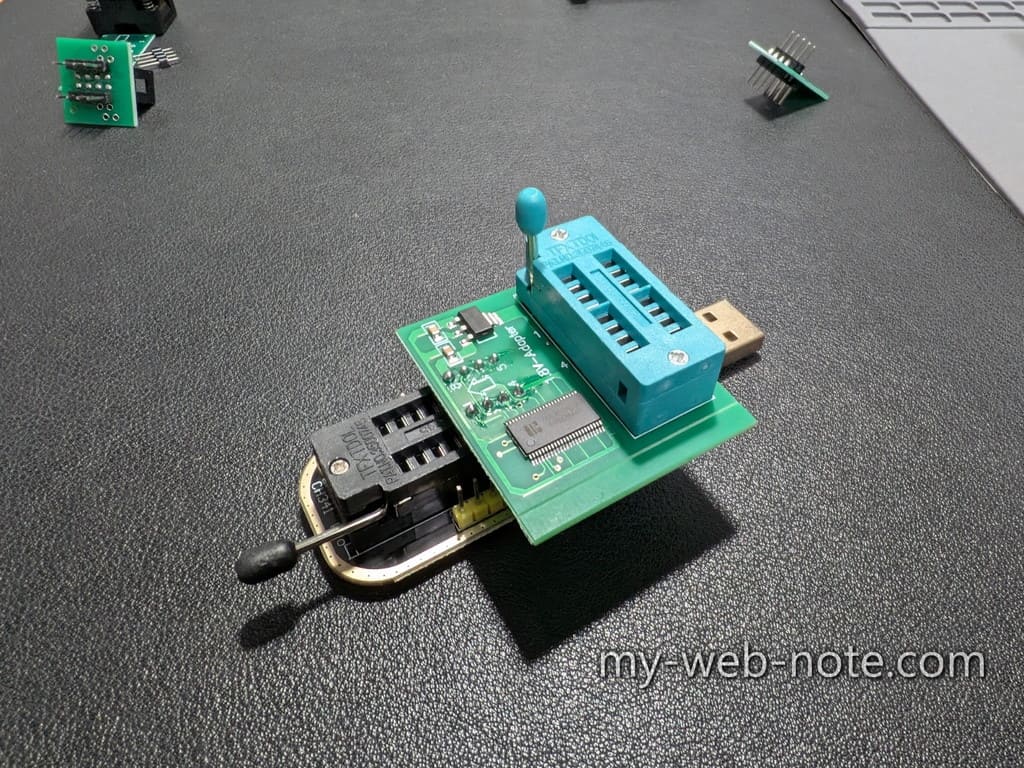
USB Programmer Module CH341A SOIC8 Clip 1.8V Adapter SOIC8 Adapter
安くやつを適当に買うと、レベルシフターがついてこない場合があるので、注意して下さい。
ドライバーはトルクスドライバーが必要になるのでご注意。

JOREST 24個精密ドライバーセット, DIY工具, 三角/Y型 Y000/Y00, Torx T1 T2 T3 T4 T5 T6 T8 T9 T15, Phillips PH000, 星型P2/P5, -1.0/-1.5/-2.0, とるくすドライバーセットはに適しています PS4拆解、Switch拆解、Laptop、眼鏡、パソコン メガネ、工具キット家庭用
JOREST 24個精密ドライバーセット, DIY工具, 三角/Y型 Y000/Y00, Torx T1 T2 T3 T4 T5 T6 T8 T9 T15, Phillips PH000, 星型P2/P5, -1.0/-1.5/-2.0, ...

www.amazon.co.jp
書き込み用のBIOSを準備する

まず、Lenovoの公式サイトから、BIOS更新用のドライバー「BIOSアップデート gjcn34ww.exe」をダウンロードする。
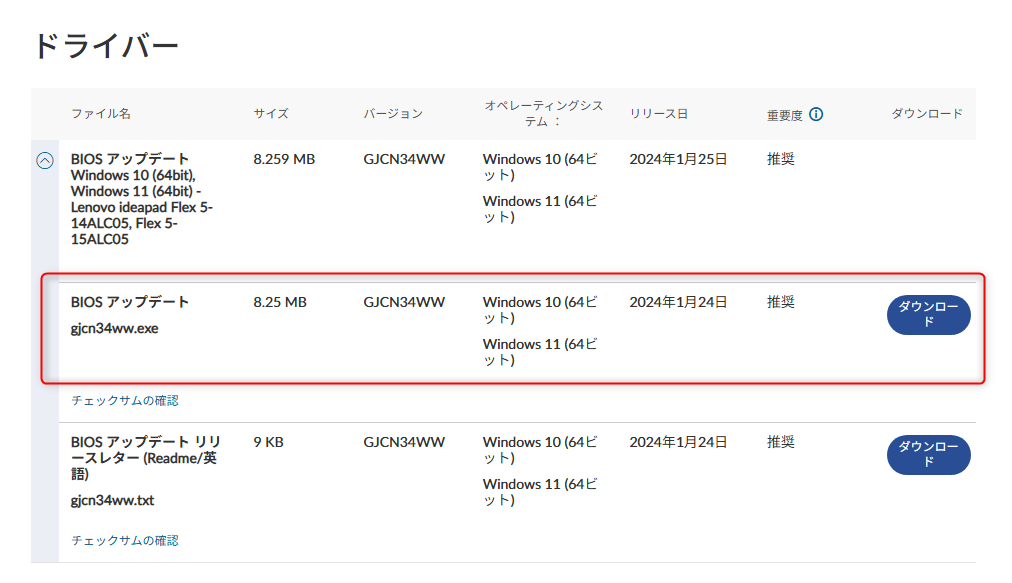
次にダウンロードしたexeファイルを、ROMライターで書き込めるファイル形式に変換します。
まず、exeファイル(.exe)をcapファイル(.cap)に変換。※正確にはexeの中身を展開して、capファイルを取り出す。
exeファイルをcapファイルにするには「innoextract」を使います。innoextractは、exeの中身からcapを取り出すために使用します。
サイトの「Download」から対象のものをダウンロード。
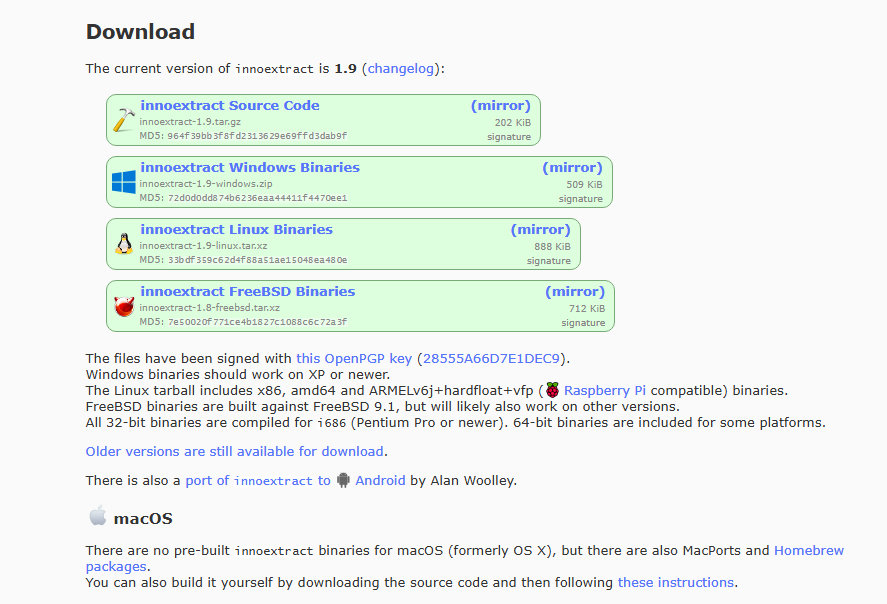
ダウンロードした圧縮ファイルを展開して、innoextract.exeを確認。
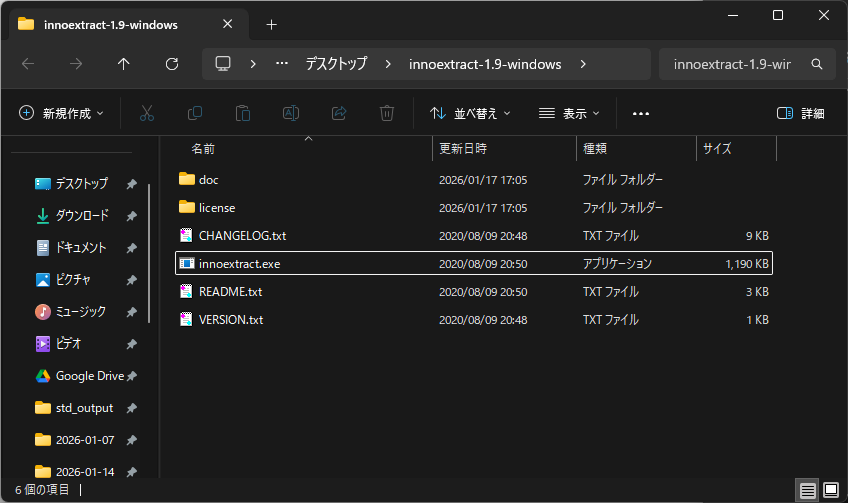
任意のフォルダに「innoextract.exe」と「gjcn34ww.exe」を一緒に入れる。※フォルダ名は適当でOK
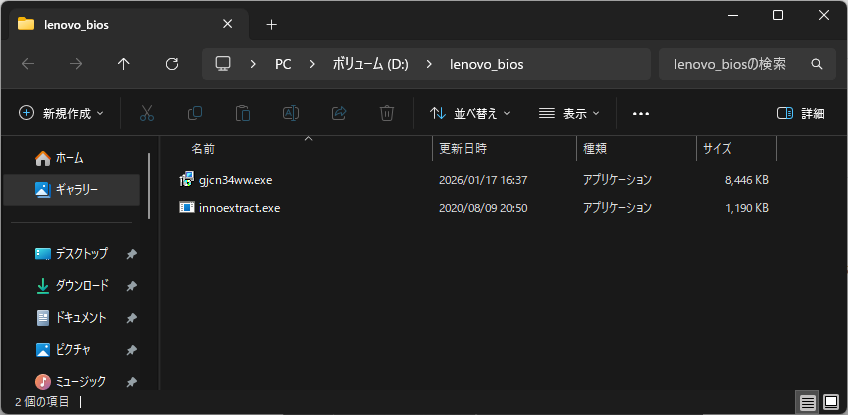
ターミナルを開いて、作成したディレクトリに移動。下記のコマンドを入力して、capファイルを取得する。
innoextract gjcn34ww.exe
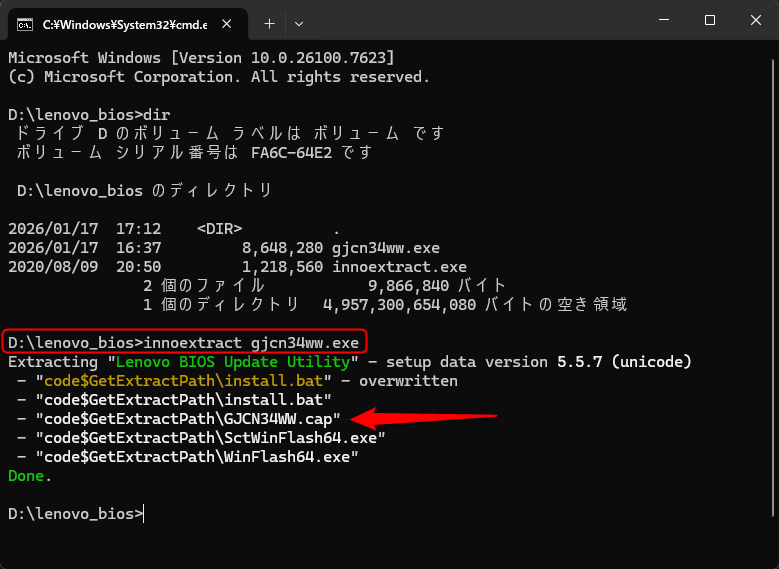
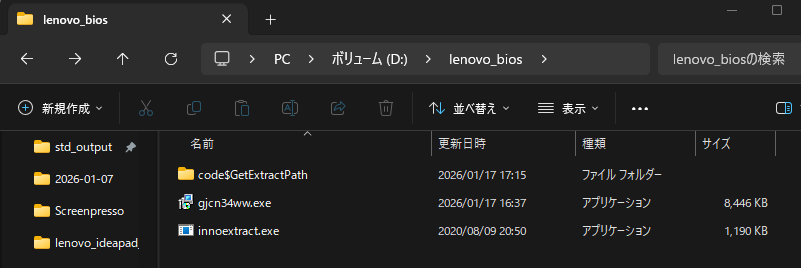
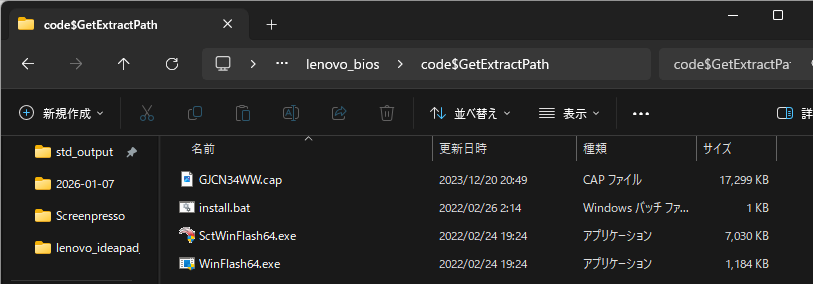
変換が成功するとディレクトリに「code$GetExtractPath」というフォルダが作成されて、その中にcapファイルがあります。
次にcapファイル(.cap)をbinファイル(.bin)に変換します。binファイルは、ROMライターで書き込むためのバイナリーファイルになります。
capファイルをbinファイルに変換するには、UEFIToolを使います。こちらも無料でダウンロード可能です。
私の場合は「UEFITool_NE_A72_win64.zip」を使用。
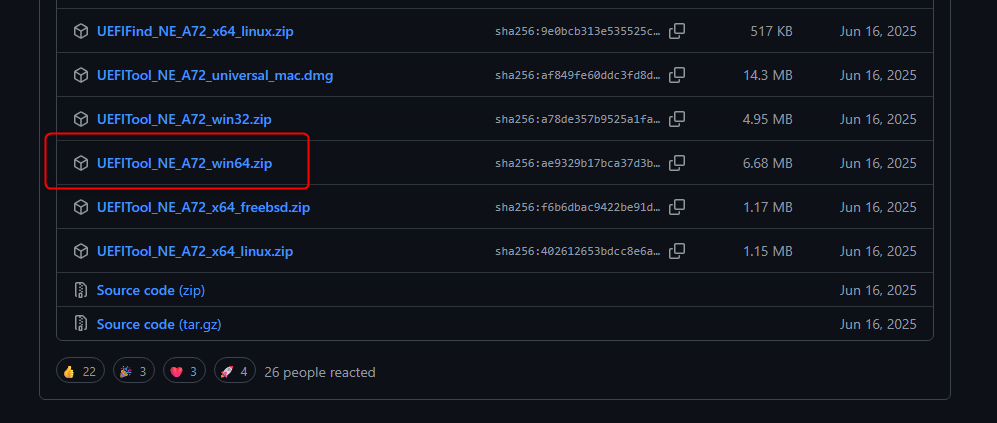
ダウンロードしたzipファイルを解凍して「UEFITool.exe」を起動。「File」>「Open Image file…」で作成したcapファイルを開く。
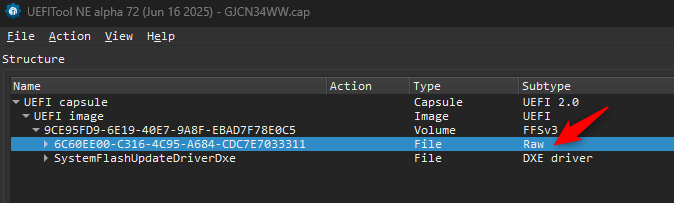
Structureの「UEFI capsule」を「Subtype」タブの『Raw』が見えるまで開く。
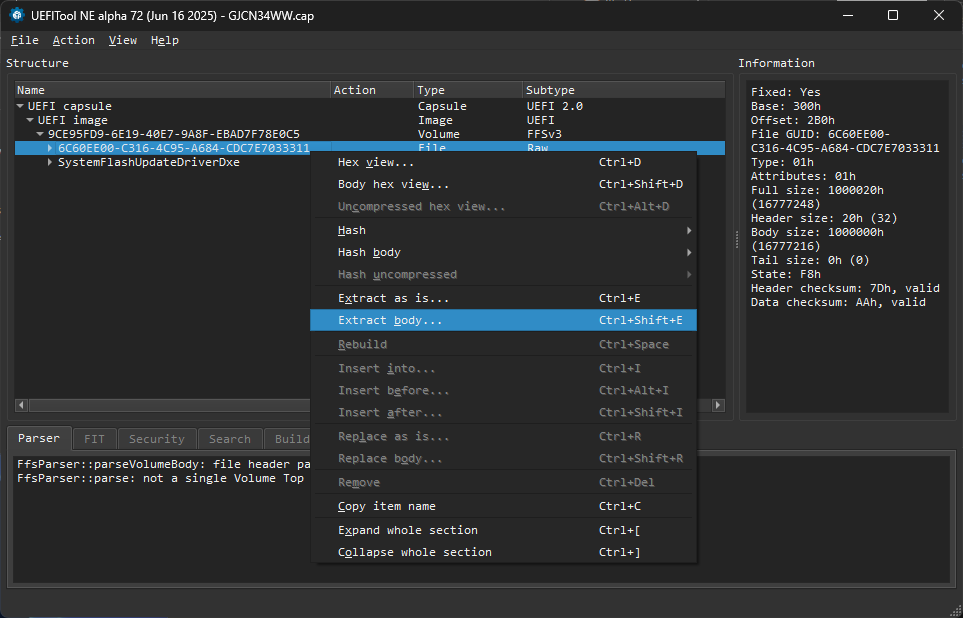
Rawの行を右クリックして「Extract_body」を選択して、ファイルを保存。保存場所はどこでもOK。
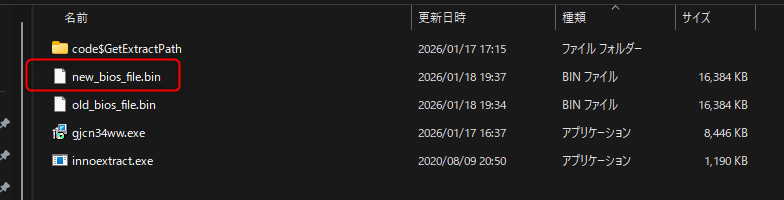
保存ファイル名は何でもいいですが、ファイル名は短め+拡張子は「.bin」に変換して下さい。
ノートパソコンを分解する
パソコンの裏カバーを外し、バッテリーも外します。
バラす際は、かならず絶縁マット上で行いましょう。

【TE-611】400mm*300mm 超便利 作業マット 断熱ワーキングマット マグネット シリカゲルはんだマット 高温熱風に耐える 無毒 断熱パッド 作業マット 耐熱 滑り止めデスク 修理マット 溶接用 分解修理用ツール ハンダ マット (作業マット, TE-611)
【TE-611】400mm*300mm 超便利 作業マット 断熱ワーキングマット マグネット シリカゲルはんだマット 高温熱風に耐える 無毒 断熱パッド 作業マット 耐熱 滑り止めデスク 修理マット 溶接用 分解修理用ツール ハンダ マット...

www.amazon.co.jp
基本的にやることは裏蓋を外して、バッテリーを外すだけです。
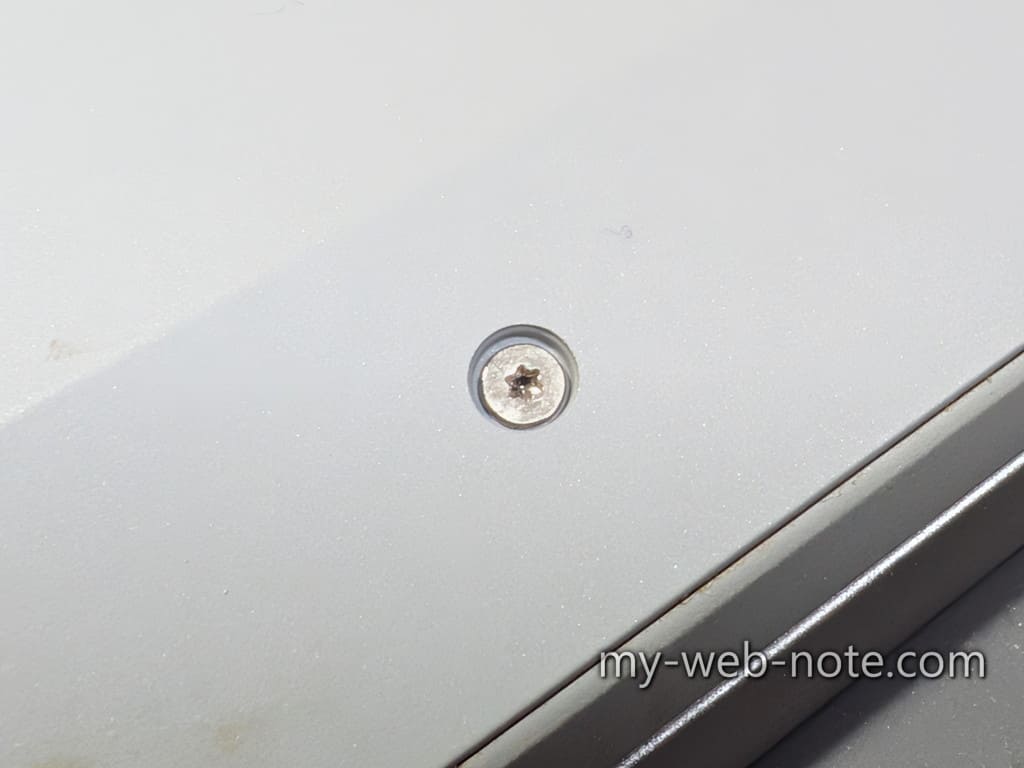
上蓋は星型のネジ穴(トルクスネジ・ヘックスローブ)でしまっているので、トルクスドライバーが必要になります。

JOREST 24個精密ドライバーセット, DIY工具, 三角/Y型 Y000/Y00, Torx T1 T2 T3 T4 T5 T6 T8 T9 T15, Phillips PH000, 星型P2/P5, -1.0/-1.5/-2.0, とるくすドライバーセットはに適しています PS4拆解、Switch拆解、Laptop、眼鏡、パソコン メガネ、工具キット家庭用
JOREST 24個精密ドライバーセット, DIY工具, 三角/Y型 Y000/Y00, Torx T1 T2 T3 T4 T5 T6 T8 T9 T15, Phillips PH000, 星型P2/P5, -1.0/-1.5/-2.0, ...
www.amazon.co.jp
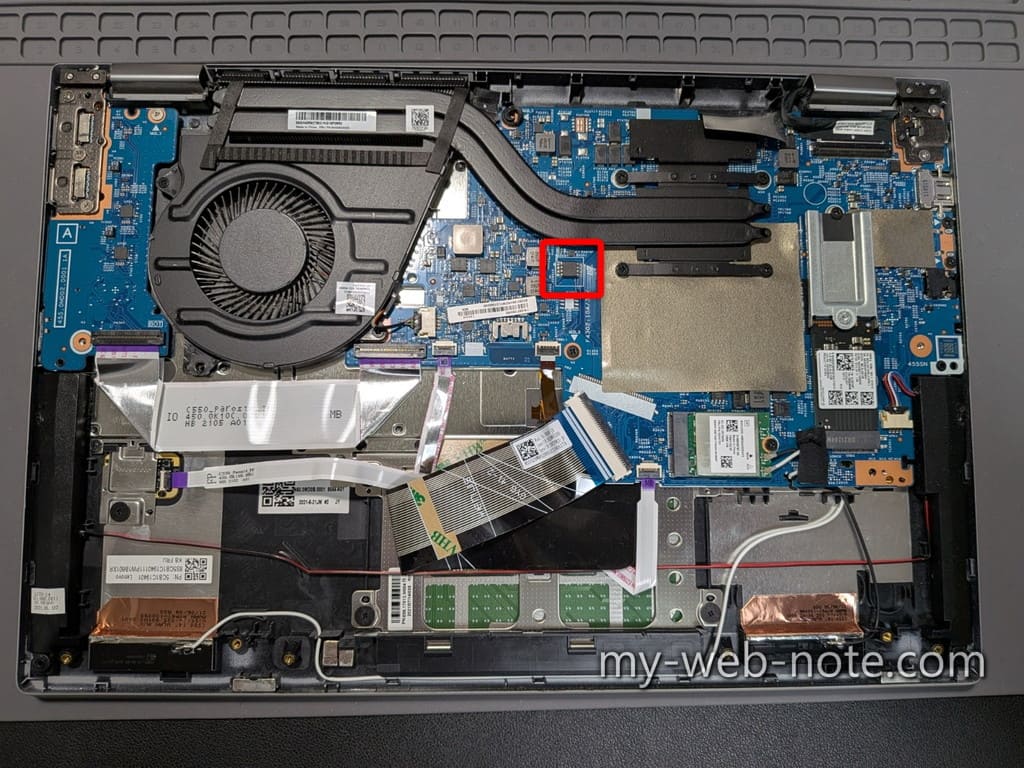
下記の画像はカバーを外して、バッテリーを外した状態。ここまで分解すれば今回はOK。
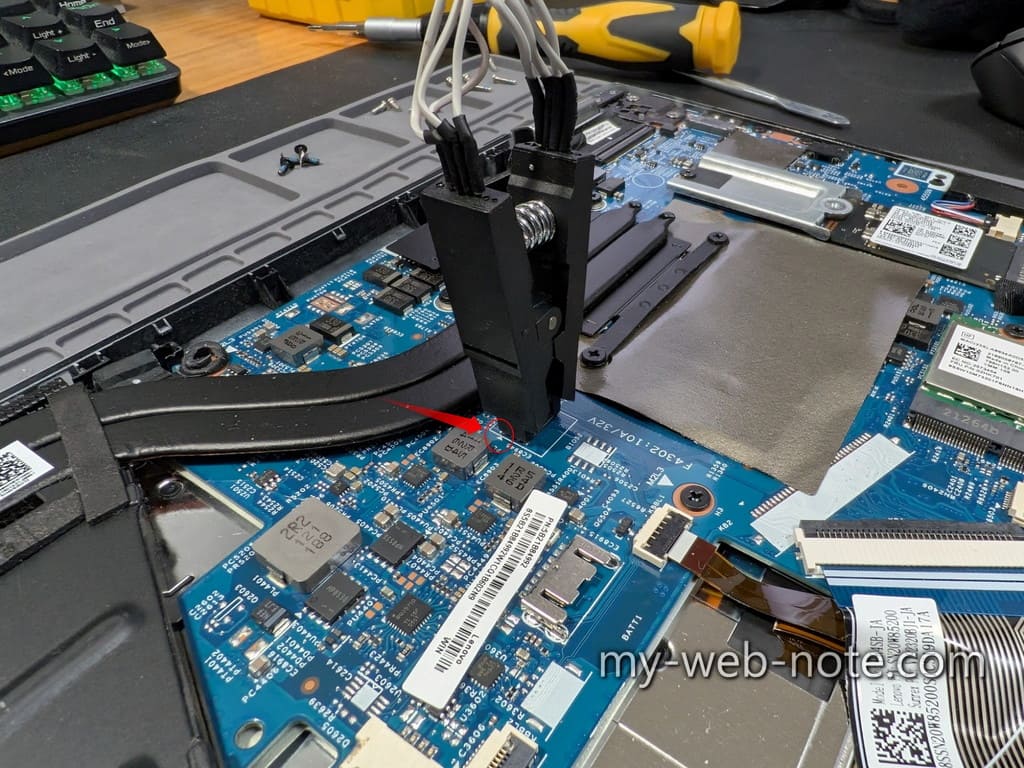
書き込むチップは、ファンの右側、CPUを隠すシートの左側にある黒いチップです。
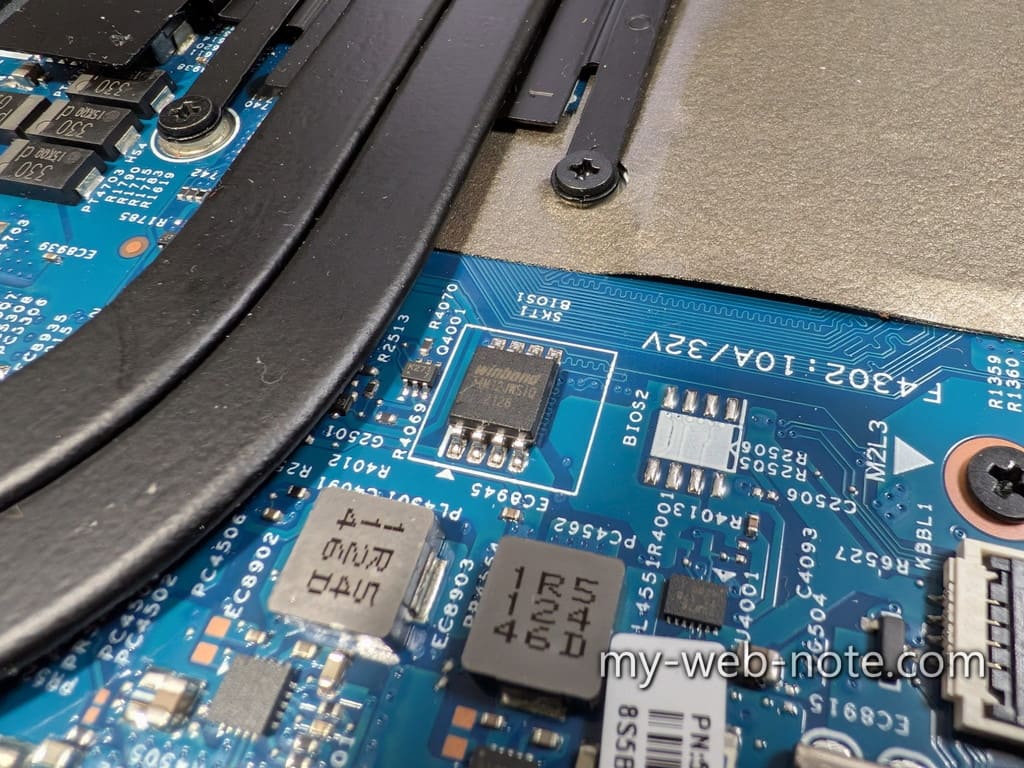
チップには「Winbond 74M12JW 2126」と書いてありますが、ROMライター的には「25系のチップ」として扱えばOKな模様。
購入したROMライターは、今回対象となるチップように組み立てます。
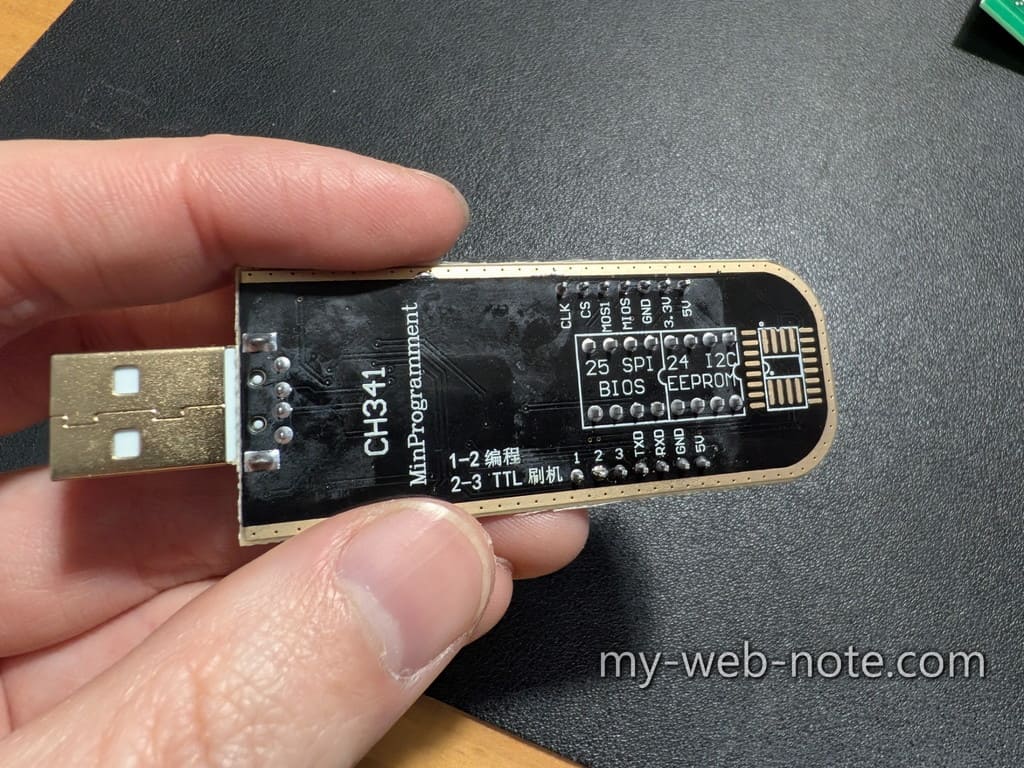
まずUSBのコネクターがついている黒いドングルに、電圧を1.8Vに変換するアダプター基板を接続します。
今回は25系のチップ名で、黒い基板の「25 SPI BIOS」の方にアダプター基板を接続します。
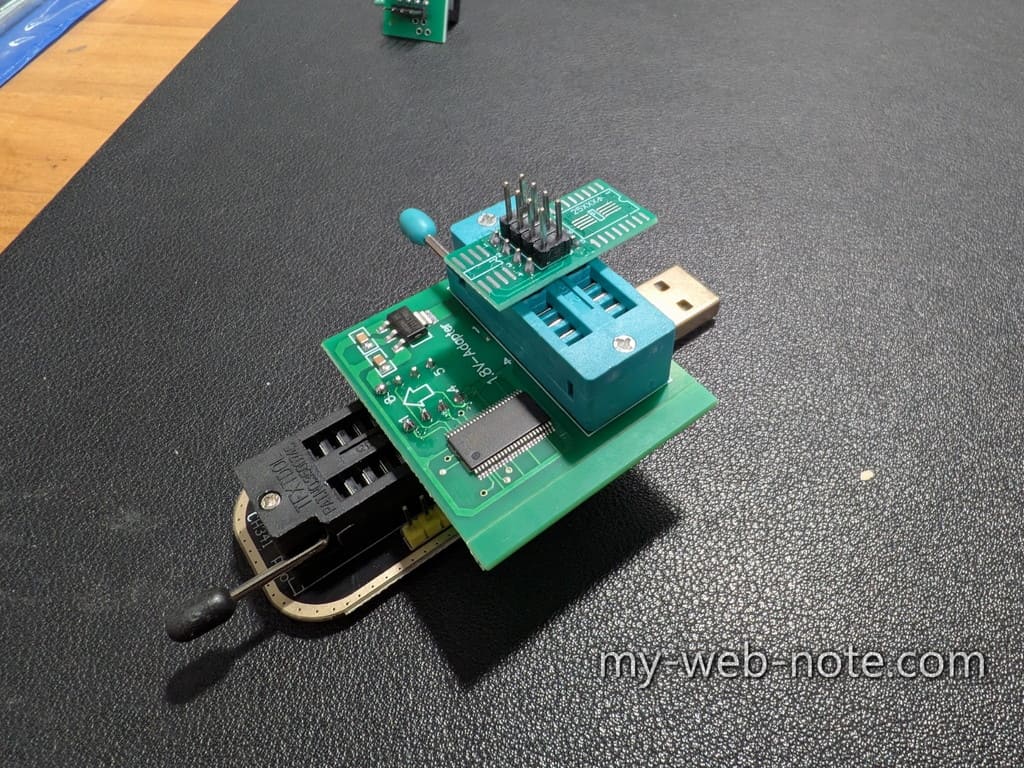
次に、チップと接続するためのケーブルを接続するための変換基板を、アダプター基板に接続します。
アダプター基板のピン番号が合うように1~4ピンを接続して下さい。
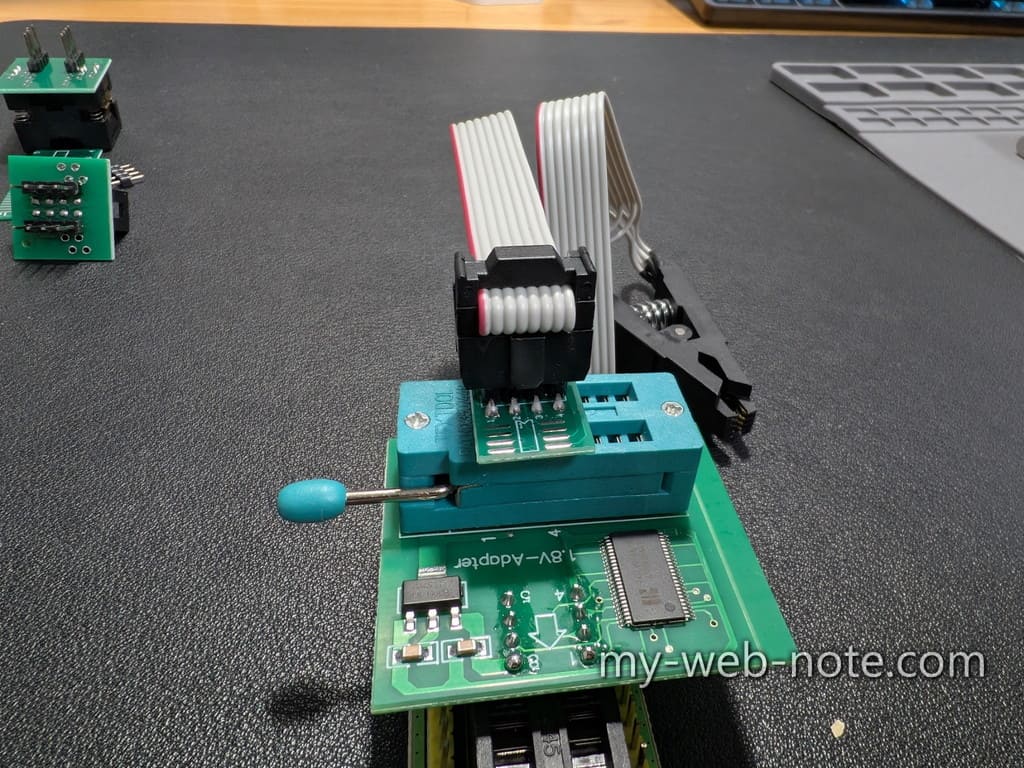
最後に、クリップのついたケーブルを基板と接続します。接続は赤いケーブルが1ピンに刺さる向きで接続して下さい。
ROMライターでBIOSを更新する

作成したbinファイルを書き込みソフトを下記からダウンロード。
ドライバがインストールされてない場合は、Driversフォルダの中の「SETUP.EXE」でインストールしておきます。
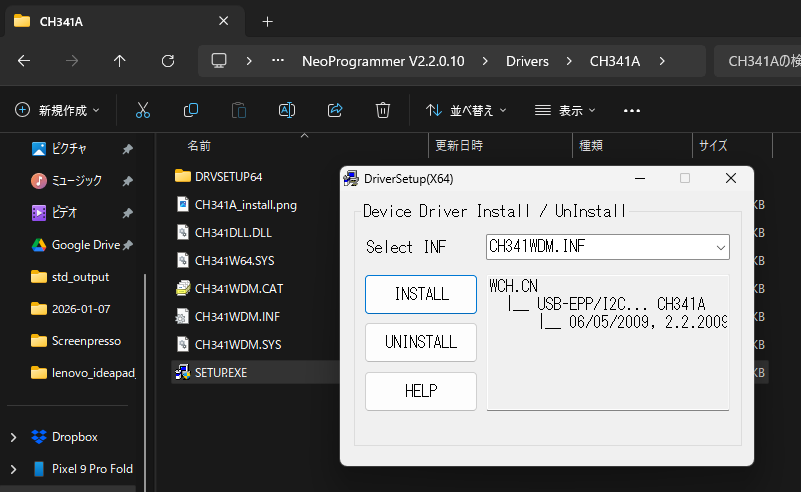
次に、ROMライターのクリップでチップを挟み込み、チップに接続します。クリップは赤いケーブルが、チップの1ピン(▽)に接続されるようにして下さい。
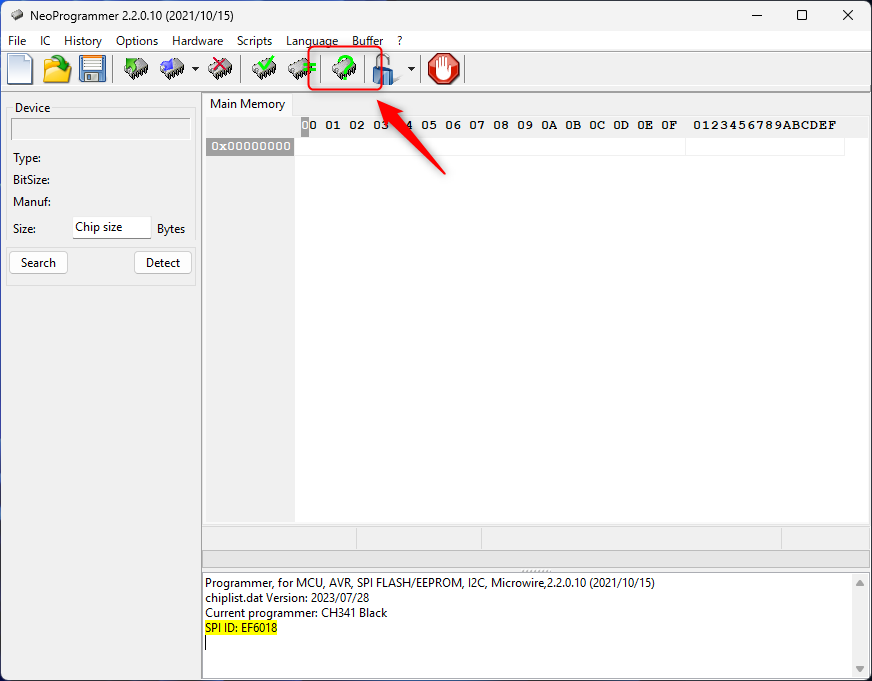
チップと接続したら、ROMライターをPCに接続して、書き込みツールを起動。Detect Chipで接続されているICチップを確認。
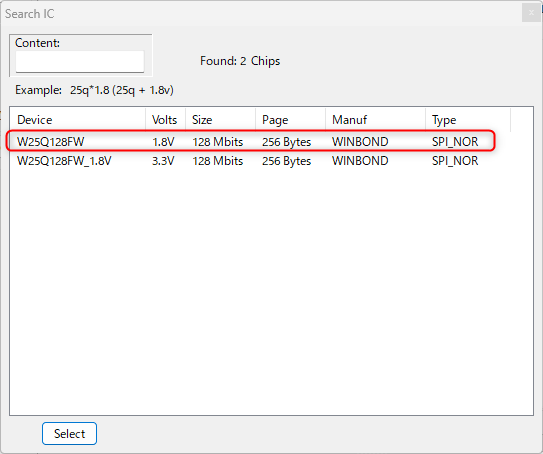
W25Q128FWと認識されていれば、クリップの接続は問題なし。電圧が「1.8V」の方を選択して「Select」。
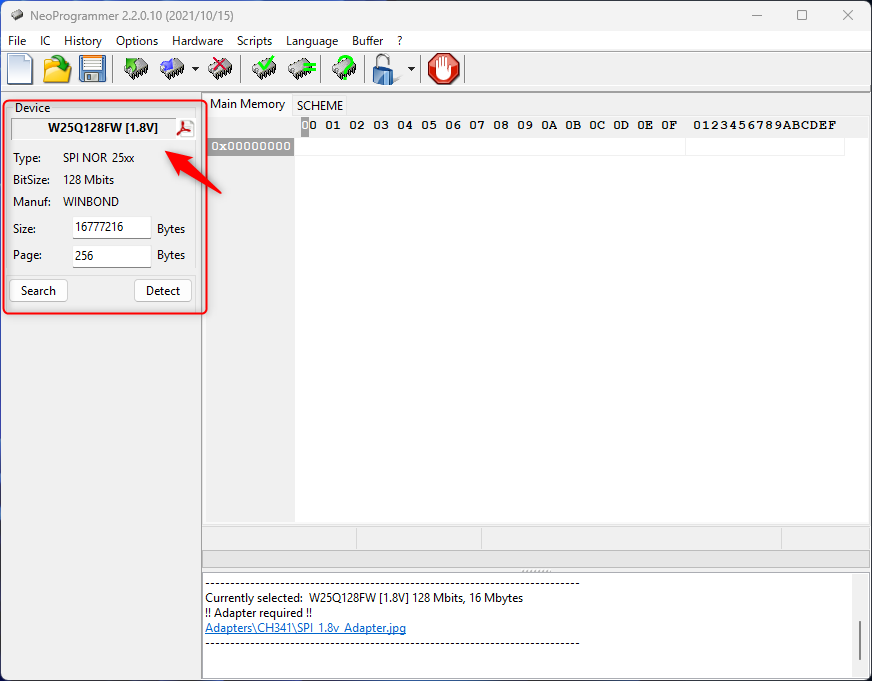
Deviceに「W25Q128FW [1.8V] と表示されます。
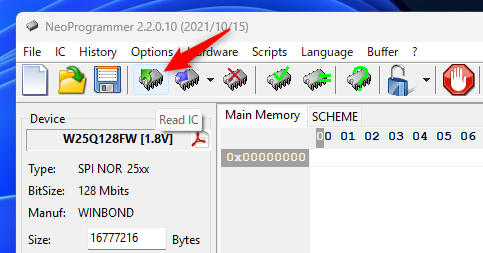
次に「Read IC」を押して、一度今書き込まれているBIOSのデータを取得。
読み込むが完了すると「Success」と表示されます。
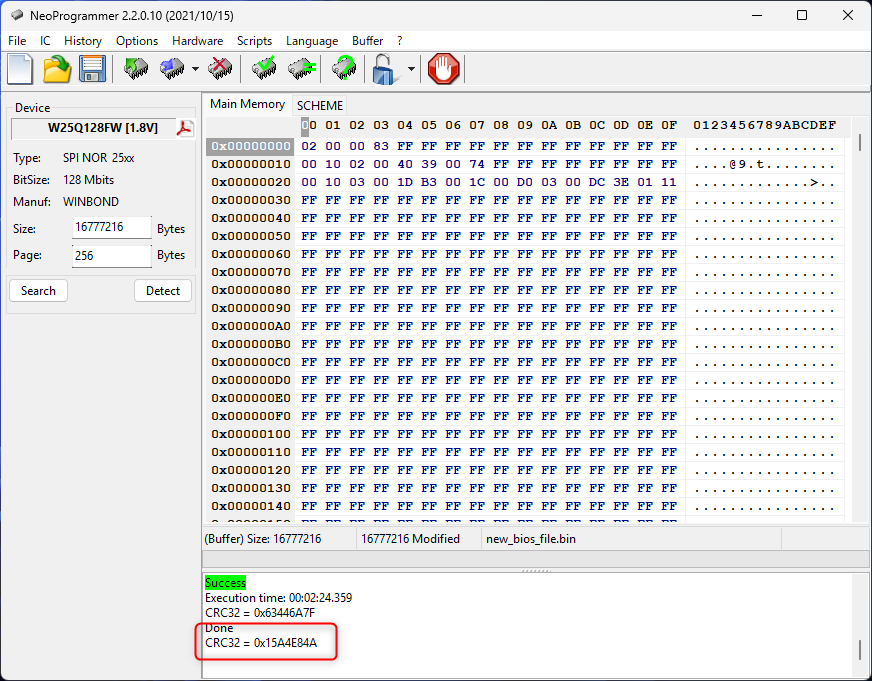
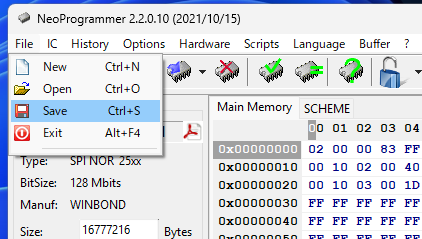
読み取りが完了したら「File > Save」で読み取ったBIOSデータを一旦保存。
※読み取りには少し時間がかかります。
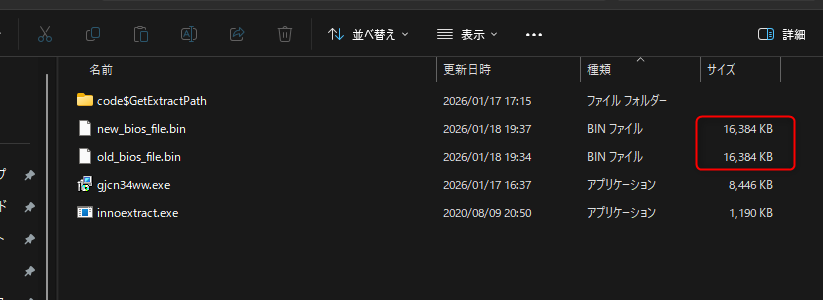
保存したBIOSデータと、新しいBIOSデータのサイズは同じであることを確認して下さい。ここで違うと、書き込もうとしているBIOSデータが違うので注意して下さい。
次に新しいBIOSデータを書き込みます。「File > Open」で作成した新しいBIOSファイル(.bin)を読み取って下さい。
「Write IC」の▼を押して「Off-Protect」「Erase」「Blank Check」「Write」「Verify」のすべて選択。
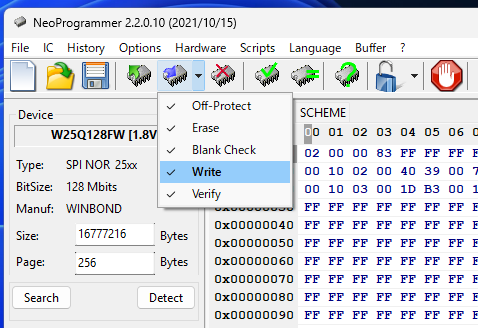
「Write IC」を押すと下記のようなウィンドウが表示されます。YESを押すと書き込みが実行されます。
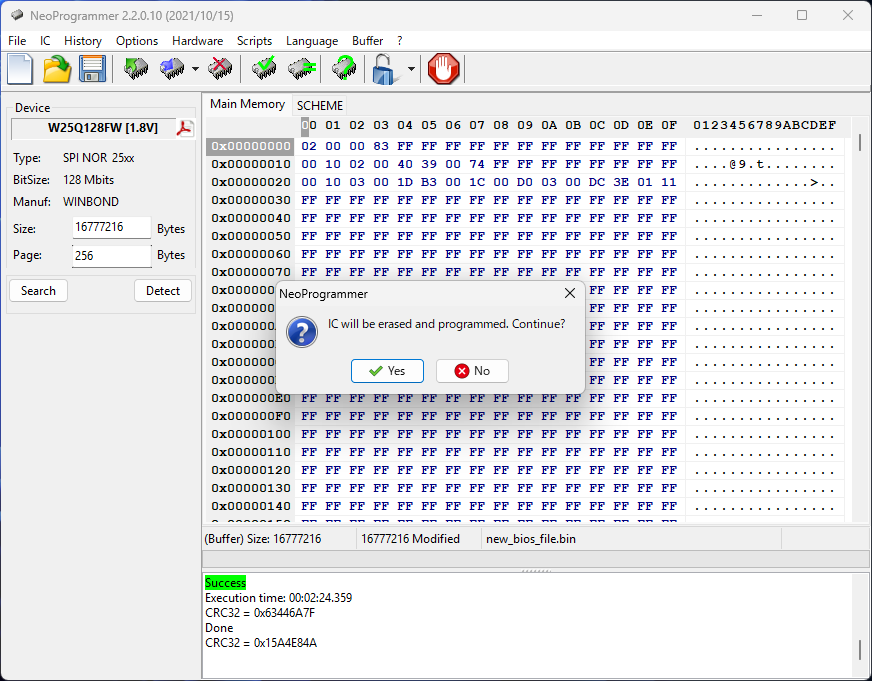
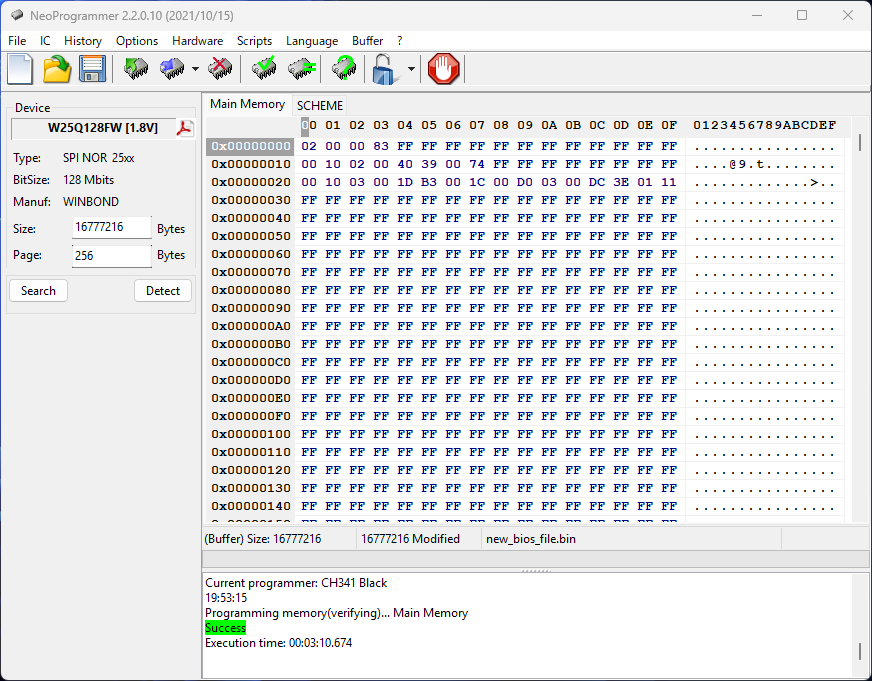
書き込みが完了すると、読み込み同様「Success」と表示されます。お疲れ様でした。
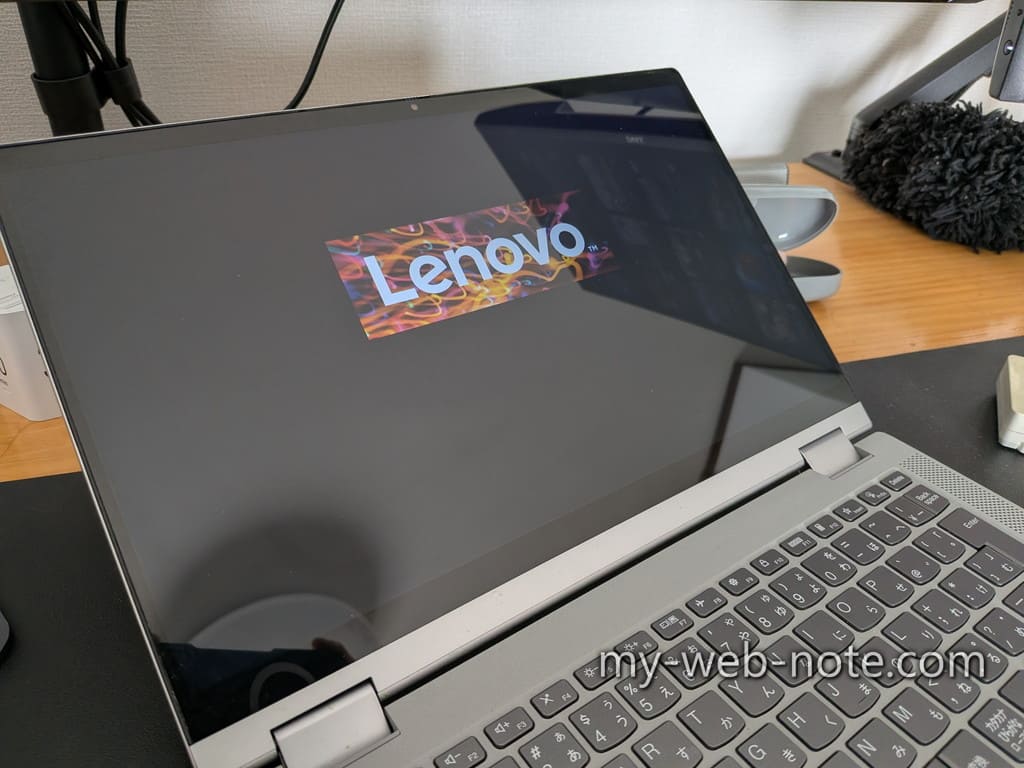
書き込みが完了したら、バッテリーとカバーをもとに戻して、PCが立ち上がること祈りながら電源ボタンを押します。
Lenovoが表示されたら、おめでとうございます。
以上、ありがとうございましたm(_ _)m

コメント